 OpenClaw
 Hermes
 Codex
Codex Claude Code
 OpenCode以及更多…
SEE IT IN ACTION
真实界面,原汁原味。
按任务并排展示对话和终端,哪个智能体在工作,一眼便知。
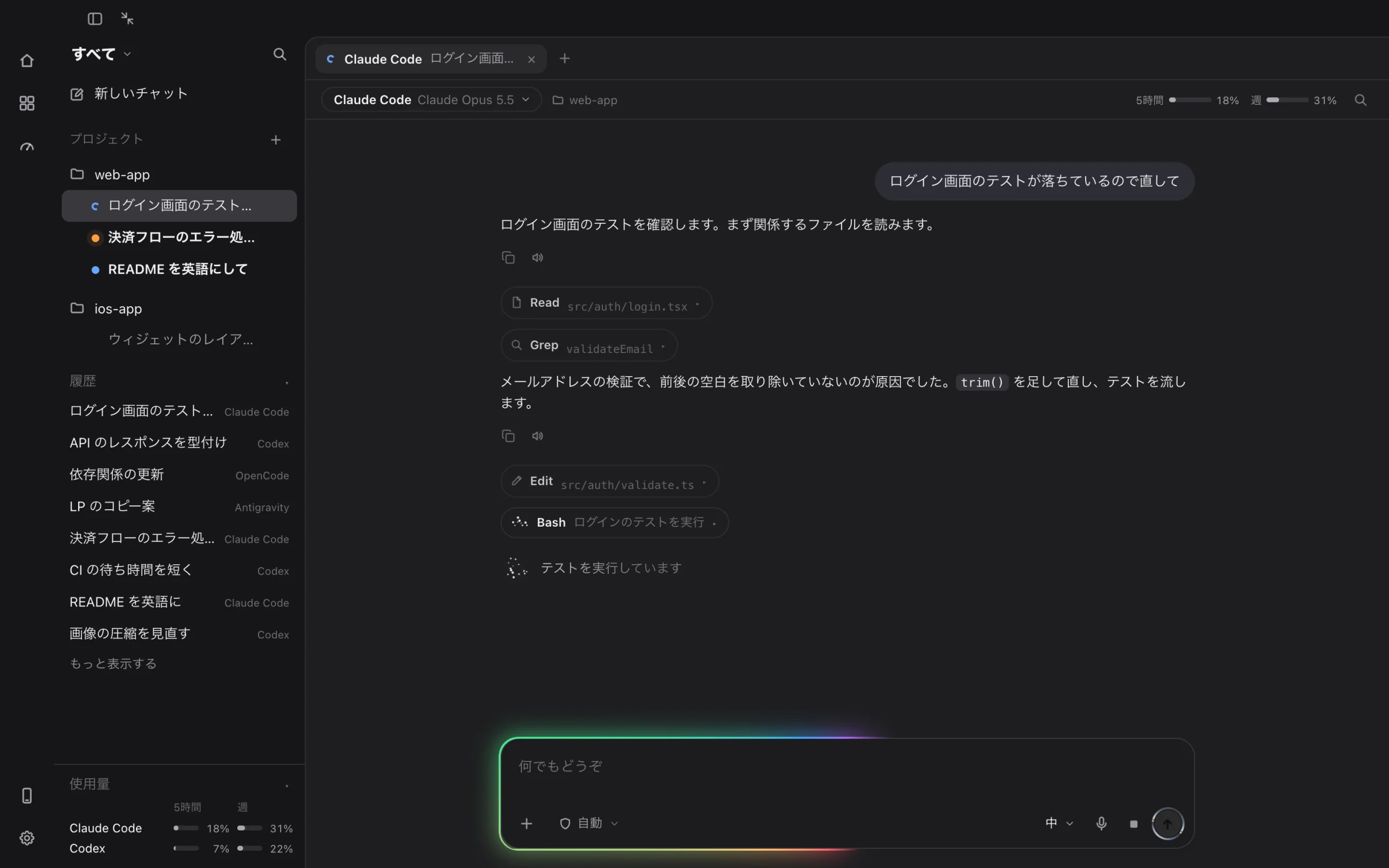
COMMAND CENTER
所有智能体, 一个指挥中心。
Claude Code、Codex、OpenCode、Antigravity 等,按任务统一管理。忙碌中、需要你确认、已完成,一看角标就知道;即使人不在电脑前,也能通过通知和手机随时跟进。
查看功能→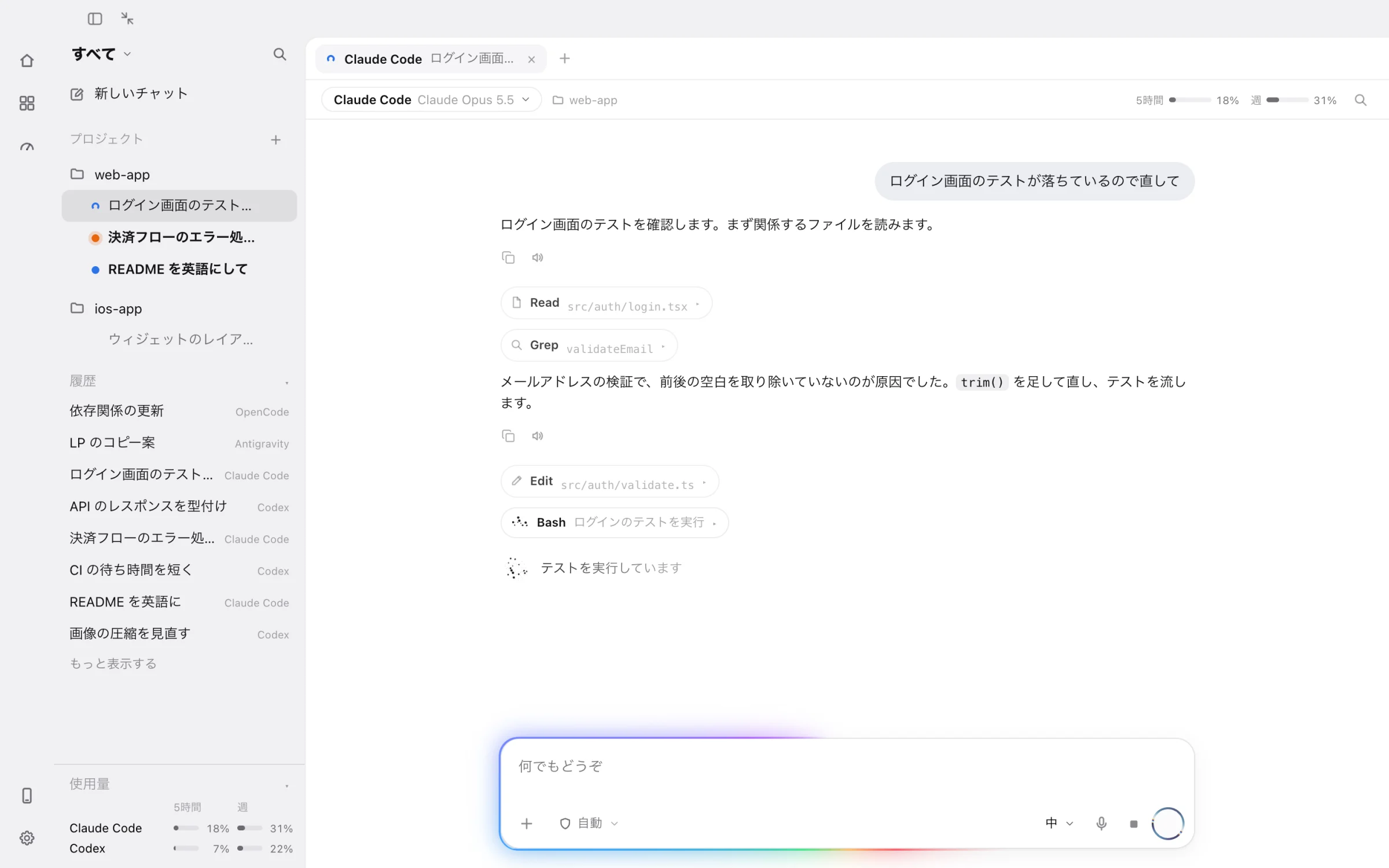
WORK ON YOUR PC
在电脑上,照样高效工作。
不只是手机遥控:对话和终端都能直接在桌面应用里使用。
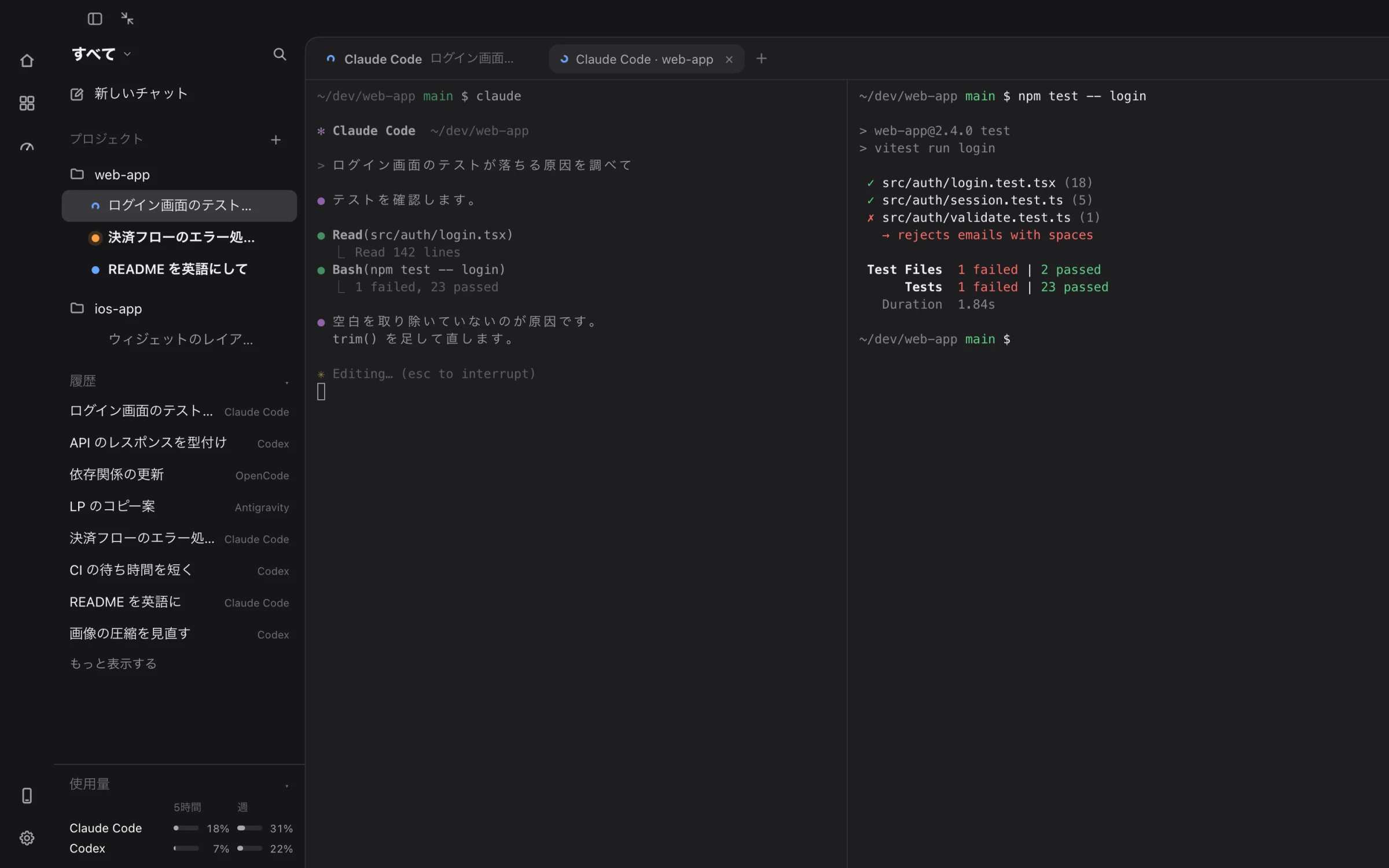
应用内的终端
在终端中启动智能体,可左右或上下分屏。一边跑测试,一边让智能体修复,一个屏幕全搞定。
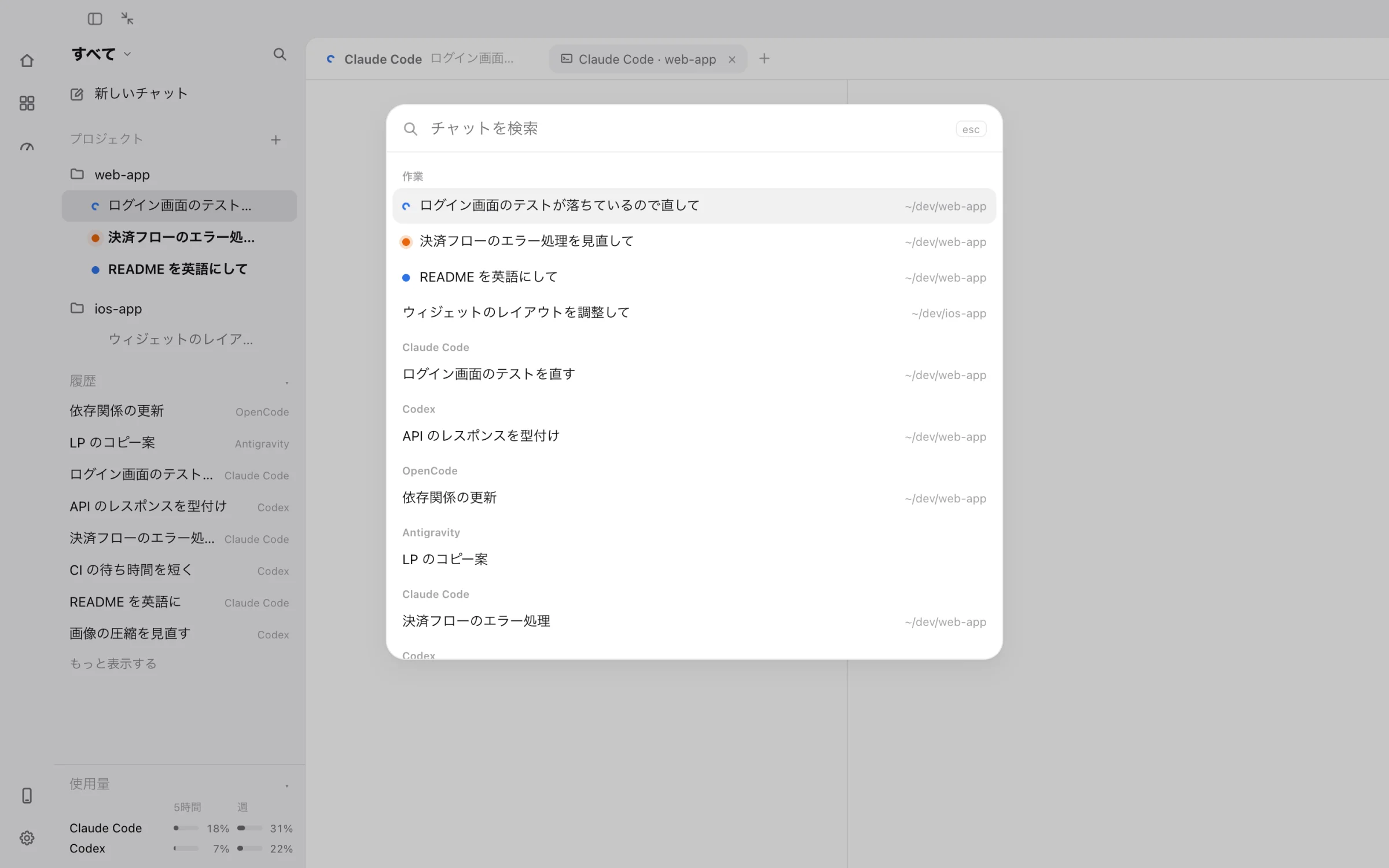
搜遍所有对话
按 ⌘K,按标题或文件夹搜索所有智能体的任务和对话,一键直达。
按任务整理标签页
每个任务都有自己的对话和终端,切换任务,整套标签页随之恢复。
每个标签页自选智能体
新建标签页时,可选择 Claude Code、Codex、OpenCode 等智能体。
统一 MCP 与技能
把某个智能体上注册的连接器(MCP)和技能,一键复制给其他智能体。
与 iPhone 共享项目
你添加的文件夹与 iPhone 应用中的列表完全一致,从哪一端开始都能无缝接续。
快捷键与外观
常用操作都能用键盘完成。可选浅色或深色,还能设置输入框的发光效果。
用量一目了然
5 小时和每周的用量及重置时间,显示在侧边栏和对话上方。
WHY BUDDYOS
电脑里的 AI, 随时随地,随心掌控。
$ claude “fix & deploy”
✓ 34 tests passed
✓ deployed in 42s
远程操控
用手机安全地操控电脑上的智能体。
Task completed
Claude Code — build #128 passed
Needs your approval
Codex — waiting on a permission
实时通知
任务完成或出错,第一时间推送通知。
09:41:02 agent.start claude
09:41:18 task.run build #128
09:42:04 task.done 46s
日志与历史
所有运行日志完整记录,搜索查看都轻松。
安全
本地运行,数据始终留在你的环境中。
+可扩展
轻松添加新的智能体,连接器(MCP)和技能可在智能体之间统一共享。
VOICE MODE
开口就行。 随时在你身边。
像打电话一样,用语音和智能体对话。出门在外也能解放双手下达指令,结果用语音回报。它能与通话和其他应用的声音自然共存,后台也能持续运行。
“把测试修好,弄完告诉我。”
获取电脑端应用
在 Mac 或 Windows 上装好 BuddyOS,仅用电脑就能马上使用。再用二维码连接手机,出门在外也能操控。
安装应用
在 Mac 或 Windows 上安装 BuddyOS,仅用电脑也能直接使用。
扫码连接手机
用 iPhone 应用扫描二维码即可,无需 VPN。
随时随地操控
出门在外向智能体下达指令,完成后通过推送通知告诉你。
Windows
若出现 SmartScreen,请点“更多信息”→“仍要运行”。
.exe ・ 64 位- 支持 Windows 10 / 11
- 用二维码与手机配对
- 代码签名即将支持
iPhone
我们将按候补名单顺序,依次邀请你加入 TestFlight。
TestFlight- 通过对话和语音操控智能体
- 完成、出错均推送通知
- 30 秒即可登记
通过 GitHub Releases 分发。
FAQ
你关心的, 都在这里。
BuddyOS 是什么?+
BuddyOS 是一个“AI 操作系统”:在 Mac / Windows 上运行 Claude Code、Codex、OpenCode、Antigravity、Hermes、OpenClaw 等多个 AI 智能体,并让你用 iPhone 操控和监控它们。不用打开电脑,出门在外也能用手机执行代码、设置任务、查看结果。
能用 iPhone(手机)操控 Claude Code 吗?+
可以。在 Mac 或 Windows 上启动 Bridge(常驻应用),再用 iPhone 应用扫描二维码完成配对,就能用手机操控 Claude Code。同时支持对话、技能、MCP 和模型切换(Opus / Sonnet / Haiku)。
支持哪些 AI 智能体?+
支持 Claude Code(Anthropic)、Codex(OpenAI)、OpenCode(SST)、Antigravity(Google)、Hermes(Nous Research)、OpenClaw、Cursor CLI(Cursor)和 Grok Build(xAI)。由于采用开放式设计,今后会持续增加支持的智能体。在同一个应用里,就能随意切换使用你喜欢的智能体。
在外面(不在家)也能用吗?+
可以。扫码配对后,会通过加密的中继服务器连接,在家和在外使用体验一致,无需配置 VPN 或 Tailscale。网络切换时也会自动跟随(需要电脑保持开机)。
需要付费吗?+
目前通过 TestFlight 抢先体验,可免费使用。Bridge(Mac / Windows)也可免费下载。AI 智能体本身的使用费用(各家的 API / 订阅)需另行支付。
同时支持 Mac 和 Windows 吗?+
支持。Bridge 同时适用于 Mac(Apple 芯片 / .dmg,macOS 15.6 及以上)和 Windows(64 位 / .exe,Windows 10・11)。手机端是 iPhone(iOS)应用。
安全吗?数据保存在哪里?+
智能体在你自己的电脑上本地运行,代码和数据始终留在你的环境中。电脑不接受任何外部连入,手机通过加密的中继服务器与之连接。通信采用端到端加密,中继服务器(由第三方运营)无法读取对话内容和 API 密钥。无需把代码交给第三方服务器。
可以用语音操作吗?+
可以。支持语音对话,直接开口就能操控智能体。它能与通话和其他应用的声音自然共存,后台也能运行。
可以定时执行并接收推送通知吗?+
可以。你可以用 Cron 为任务设置定时执行,完成或出错时推送通知到手机。睡觉或通勤途中,工作也在持续推进。
开始使用需要准备什么?+
有一台 Mac 或 Windows 电脑和一部 iPhone 就够了。在电脑上安装并启动 Bridge,再用 iPhone 应用扫描配对二维码,几分钟即可完成设置。