 OpenClaw
 Hermes
 Codex
Codex Claude Code
 OpenCode以及更多…
實際操作
真實畫面,原汁原味。
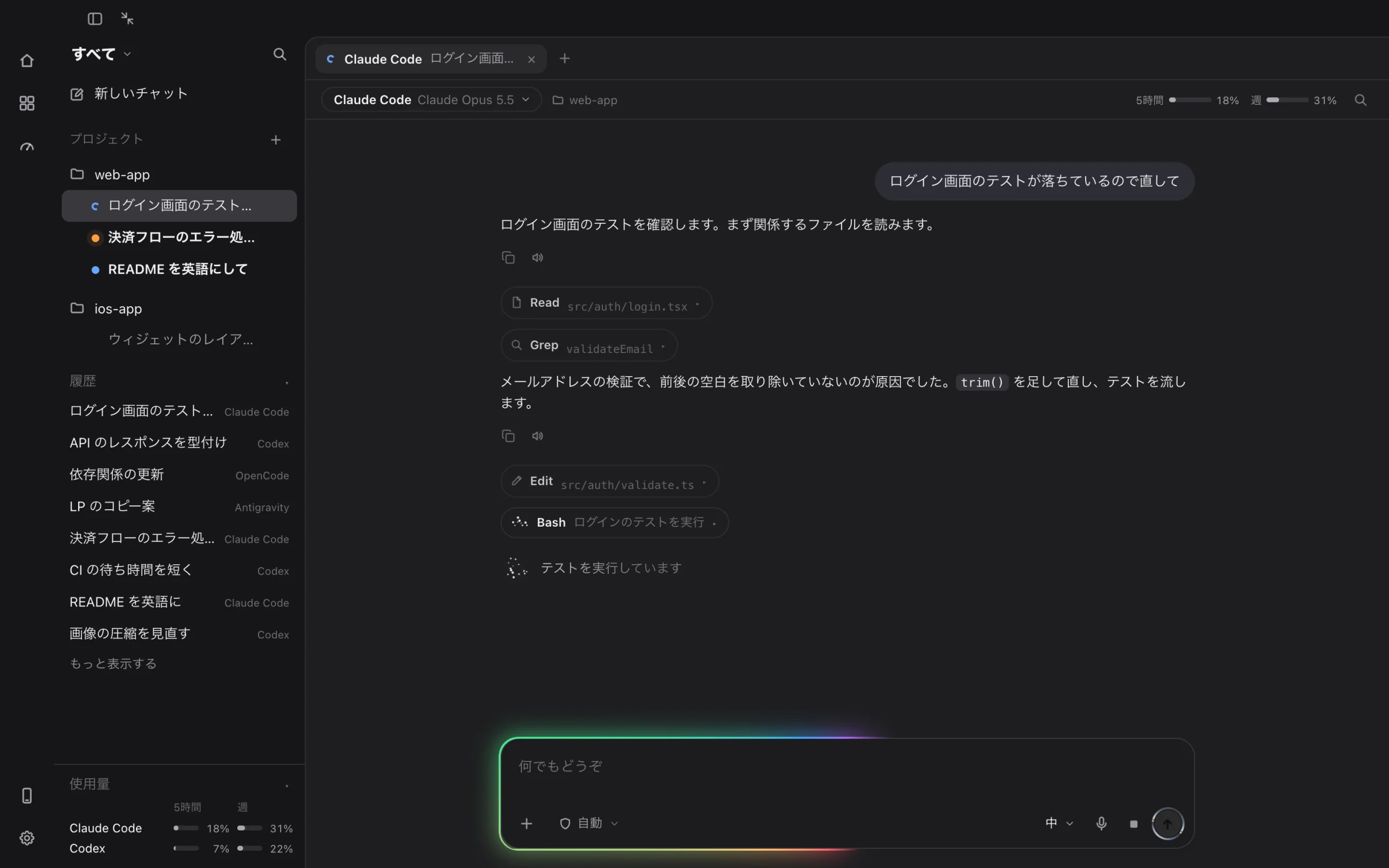
每個任務都能並排聊天與終端機,哪個 Agent 正在執行一目瞭然。
指揮中心
所有 Agent, 一個指揮中心。
Claude Code、Codex、OpenCode、Antigravity 等 Agent,依任務集中管理。執行中、需要你處理、已完成,都有標記一眼看懂;人不在電腦前,也能靠通知和手機隨時掌握。
查看功能→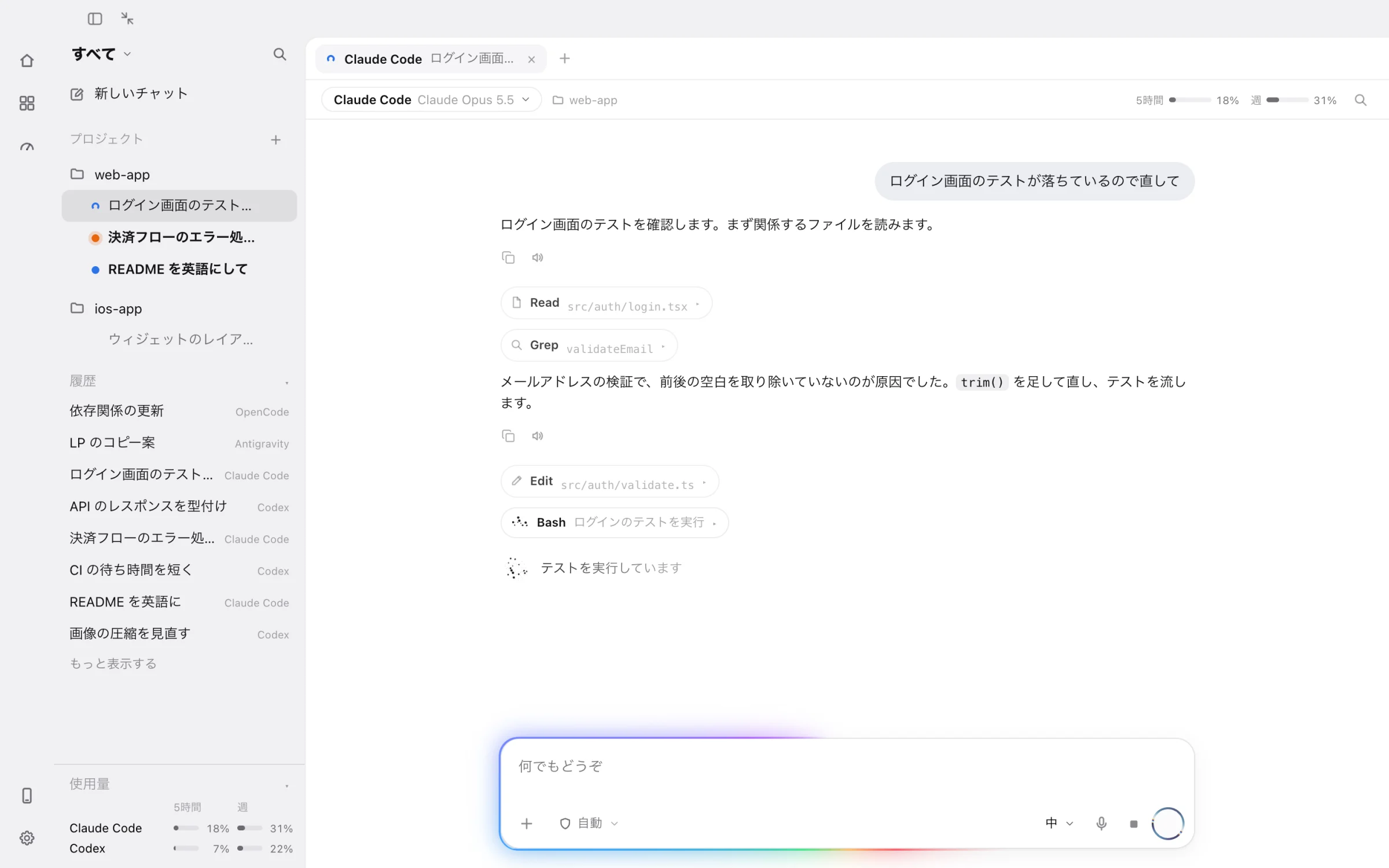
在電腦上工作
在電腦上,也能直接開工。
不只是手機遙控器:聊天和終端機都能直接在電腦 App 裡使用。
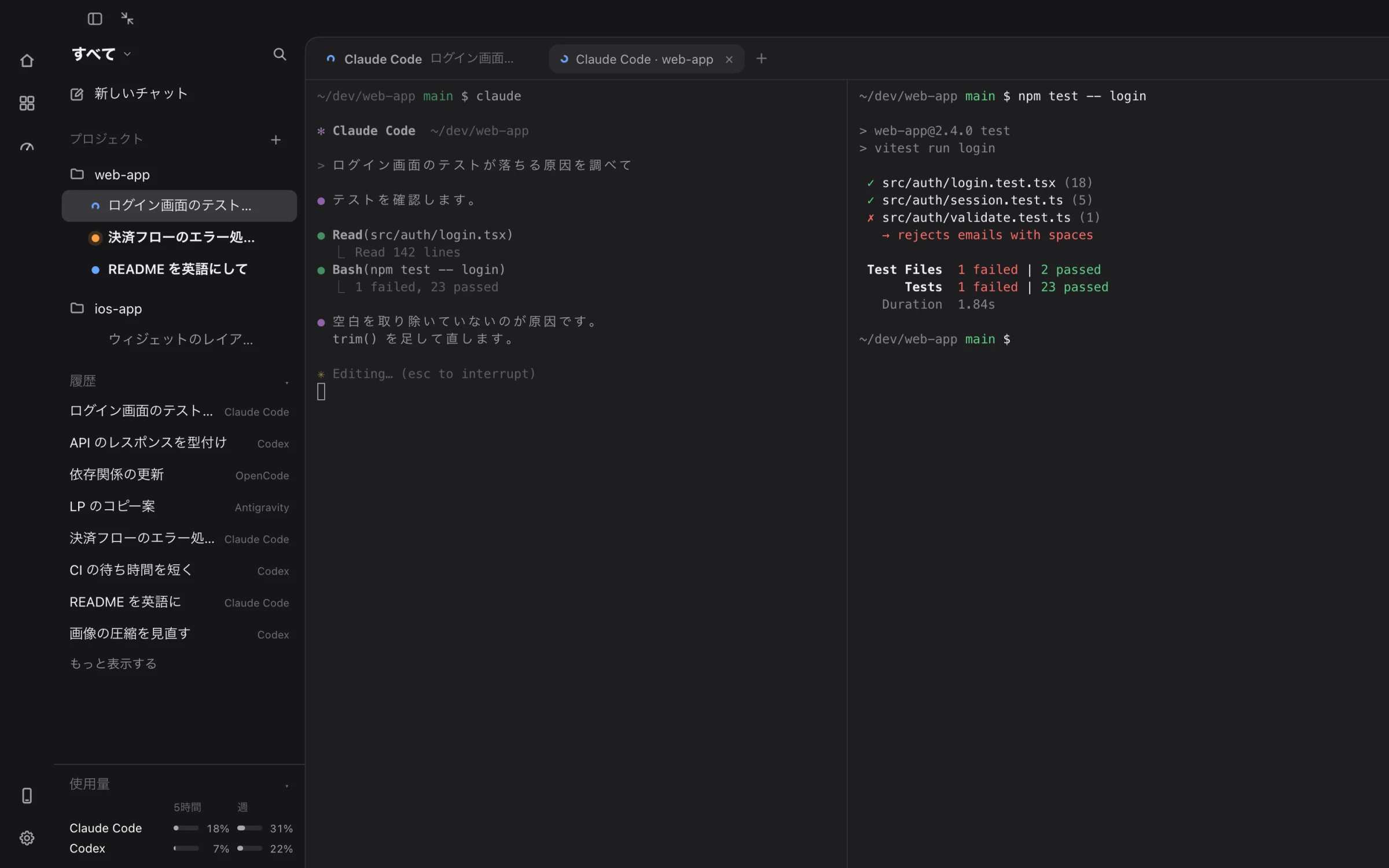
App 內建終端機
在終端機中啟動 Agent,還能左右、上下分割。一邊跑測試,一邊讓 Agent 修正,全在同一個畫面。
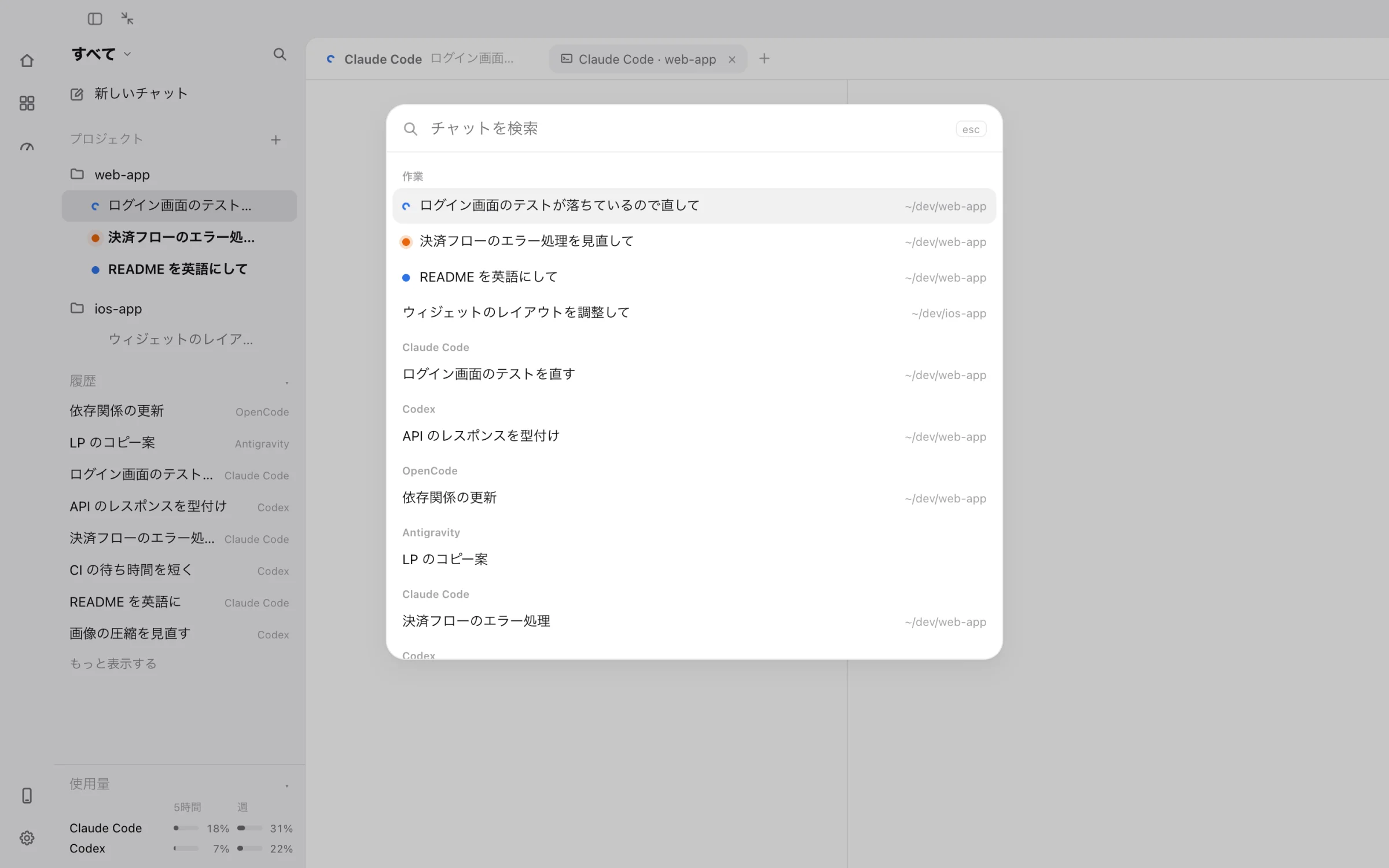
搜尋所有對話
按 ⌘K,就能依標題或資料夾搜尋任務和所有 Agent 的對話,立即開啟。
依任務整理分頁
每個任務各自擁有聊天與終端機,切換任務就會回到該任務的整組分頁。
每個分頁自選 Agent
開新分頁時,可選擇 Claude Code、Codex、OpenCode 等 Agent。
共用 MCP 與技能
在某個 Agent 登錄的連接器(MCP)與技能,可以複製到其他 Agent。
與 iPhone 共用專案
登錄的資料夾與 iPhone App 是同一份清單,從哪一邊開始都能接續進行。
快速鍵與外觀
常用操作用鍵盤就能完成。也可選擇淺色或深色,以及輸入框的發光效果。
用量一目瞭然
5 小時與每週的用量及重置時間,顯示在側邊欄和聊天上方。
為什麼選 BuddyOS
電腦裡的 AI, 隨處都能掌控。
$ claude “fix & deploy”
✓ 34 tests passed
✓ deployed in 42s
遠端操作
用手機安全地操控電腦上的 Agent。
Task completed
Claude Code — build #128 passed
Needs your approval
Codex — waiting on a permission
即時通知
任務完成或發生錯誤,立刻推播通知你。
09:41:02 agent.start claude
09:41:18 task.run build #128
09:42:04 task.done 46s
紀錄與歷史
完整保存每次執行紀錄,搜尋、回顧都很輕鬆。
安全性
在本機執行,資料只留在你的環境中。
+擴充性
新增 Agent 很簡單,連接器(MCP)與技能也能在 Agent 之間共用。
語音模式
開口就行。 隨時在身邊。
像講電話一樣,用聲音與 Agent 對話。通勤途中也能免持下達指令,結果直接用語音回報。與通話和其他 App 的聲音自然共存,在背景也能持續運作。
「幫我修好測試,完成後跟我說一聲」
下載電腦版 App
在 Mac 或 Windows 上安裝 BuddyOS,只用電腦也能馬上開始。用 QR Code 連接手機,出門在外也能操作。
安裝 App
在 Mac 或 Windows 上安裝 BuddyOS,光是電腦也能直接使用。
用 QR Code 連接手機
用 iPhone App 掃描 QR Code 即可,不需要 VPN。
隨處操作
在外面也能對 Agent 下達指令,完成後用推播通知告訴你。
Windows
若出現 SmartScreen,請點「其他資訊」→「仍要執行」。
.exe ・ 64 位元- 支援 Windows 10 / 11
- 用 QR Code 與手機配對
- 程式碼簽章預計支援
iPhone
將依候補名單順序,透過 TestFlight 邀請你。
TestFlight- 用聊天與語音操控 Agent
- 完成、錯誤即時推播通知
- 30 秒完成登記
透過 GitHub Releases 發佈。
常見問題
想知道的, 這裡都有。
BuddyOS 是什麼?+
BuddyOS 是一套「AI 作業系統」,可在 Mac / Windows 上執行 Claude Code、Codex、OpenCode、Antigravity、Hermes、OpenClaw 等多個 AI Agent,並用 iPhone 操控與監看。不用打開電腦,在外面也能用手機執行程式碼、設定任務、查看結果。
可以用 iPhone(手機)操控 Claude Code 嗎?+
可以。在 Mac 或 Windows 上啟動 Bridge(常駐 App),再用 iPhone App 掃描 QR Code 配對,就能用手機操控 Claude Code。也支援聊天、技能、MCP,以及切換模型(Opus / Sonnet / Haiku)。
支援哪些 AI Agent?+
支援 Claude Code(Anthropic)、Codex(OpenAI)、OpenCode(SST)、Antigravity(Google)、Hermes(Nous Research)、OpenClaw、Cursor CLI(Cursor)與 Grok Build(xAI)。採用開放式設計,日後會持續新增支援的 Agent。在同一個 App 裡就能自由切換想用的 Agent。
出門在外(不在家)也能用嗎?+
可以。用 QR Code 配對後,會透過加密的中繼伺服器連線,在家或在外面用起來都一樣,不需要設定 VPN 或 Tailscale。網路切換時也會自動跟上(電腦需要保持開機)。
需要付費嗎?+
目前透過 TestFlight 搶先體驗,可免費使用。Bridge(Mac / Windows)也能免費下載。AI Agent 本身的使用費用(各家的 API/訂閱)需另行支付。
Mac 和 Windows 都支援嗎?+
都支援。Bridge 可在 Mac(Apple 晶片/.dmg,macOS 15.6 以上)與 Windows(64 位元/.exe,Windows 10、11)上使用。手機端為 iPhone(iOS)App。
安全嗎?資料存放在哪裡?+
Agent 在你自己的電腦上本機執行,程式碼和資料都留在你的環境中。電腦不接受任何外部連入,手機透過加密的中繼伺服器與它連線。通訊採用端對端加密,中繼伺服器(由第三方營運)無法讀取對話內容和 API 金鑰。不需要把程式碼交給第三方伺服器。
可以用語音操作嗎?+
可以。支援語音對話,開口就能操控 Agent。與通話和其他 App 的聲音自然共存,在背景也能運作。
可以排程執行、接收推播通知嗎?+
可以。任務可以排程(Cron),完成或發生錯誤時會推播通知到手機。你睡覺或通勤時,工作也能繼續進行。
開始使用需要準備什麼?+
有一台 Mac 或 Windows 電腦和一支 iPhone 就能開始。在電腦上安裝並啟動 Bridge,再用 iPhone App 掃描配對 QR Code 即可,幾分鐘就能設定完成。