내 AI가,
언제나
곁에.
PC에서는 여러 AI 에이전트를 앱 안에서 바로 실행하고, 밖에서는 휴대폰으로 지시하고 확인하세요. PC와 휴대폰 어디서든 쓸 수 있는 AI 작업 공간이에요.
Discord 커뮤니티 참여 OpenClaw
 Hermes
 Codex
Codex Claude Code
 OpenCodeand more…
SEE IT IN ACTION
실제 화면 그대로.
작업별로 채팅과 터미널을 나란히 놓고, 어떤 에이전트가 일하는 중인지 한눈에 확인하세요.
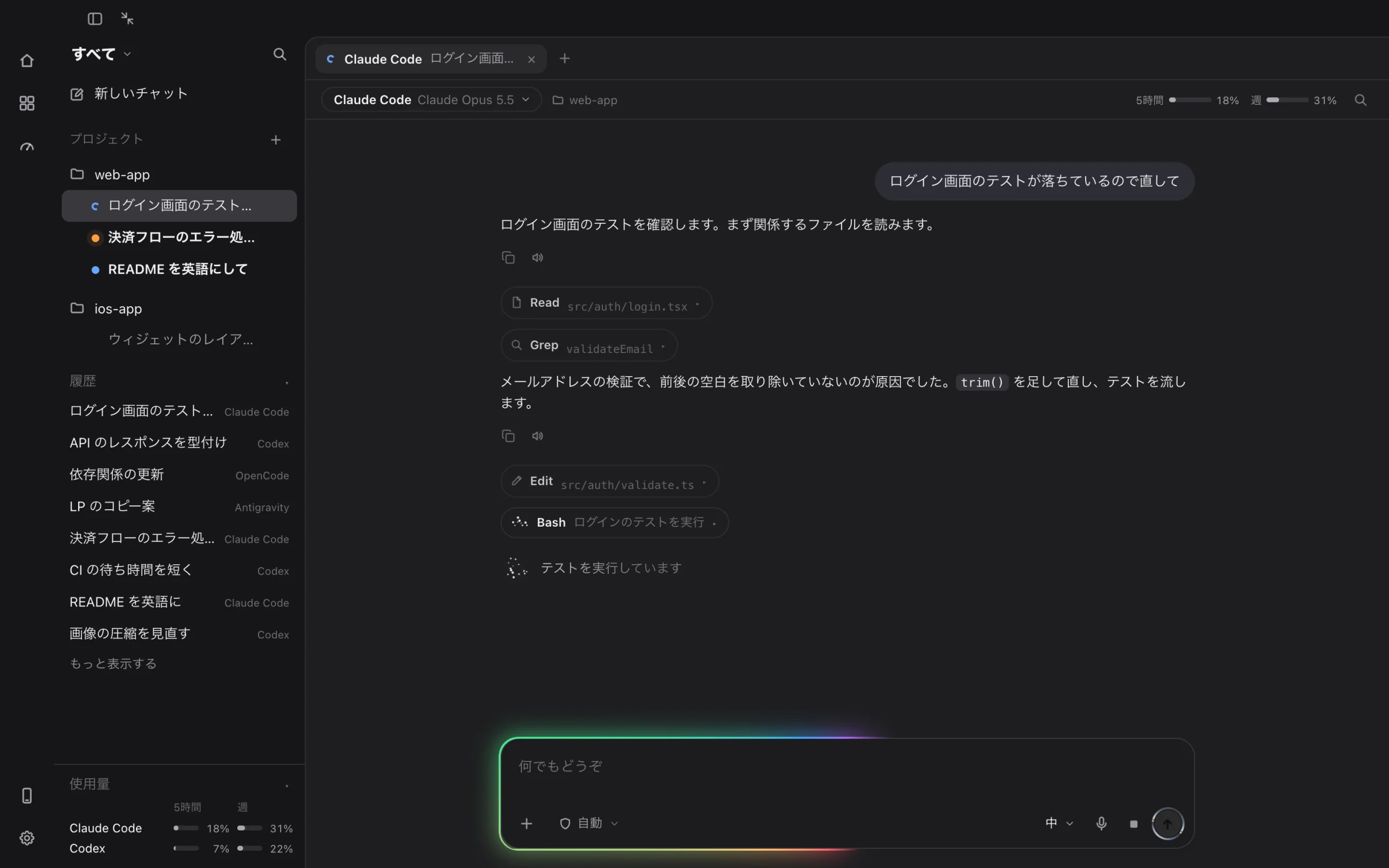
COMMAND CENTER
모든 에이전트를, 하나의 관제 센터에서.
Claude Code, Codex, OpenCode, Antigravity 등을 작업별로 묶어 관리하세요. 작업 중, 확인 필요, 완료 상태가 표시로 한눈에 보이고, 자리를 비워도 알림과 휴대폰으로 계속 따라갈 수 있어요.
View Features→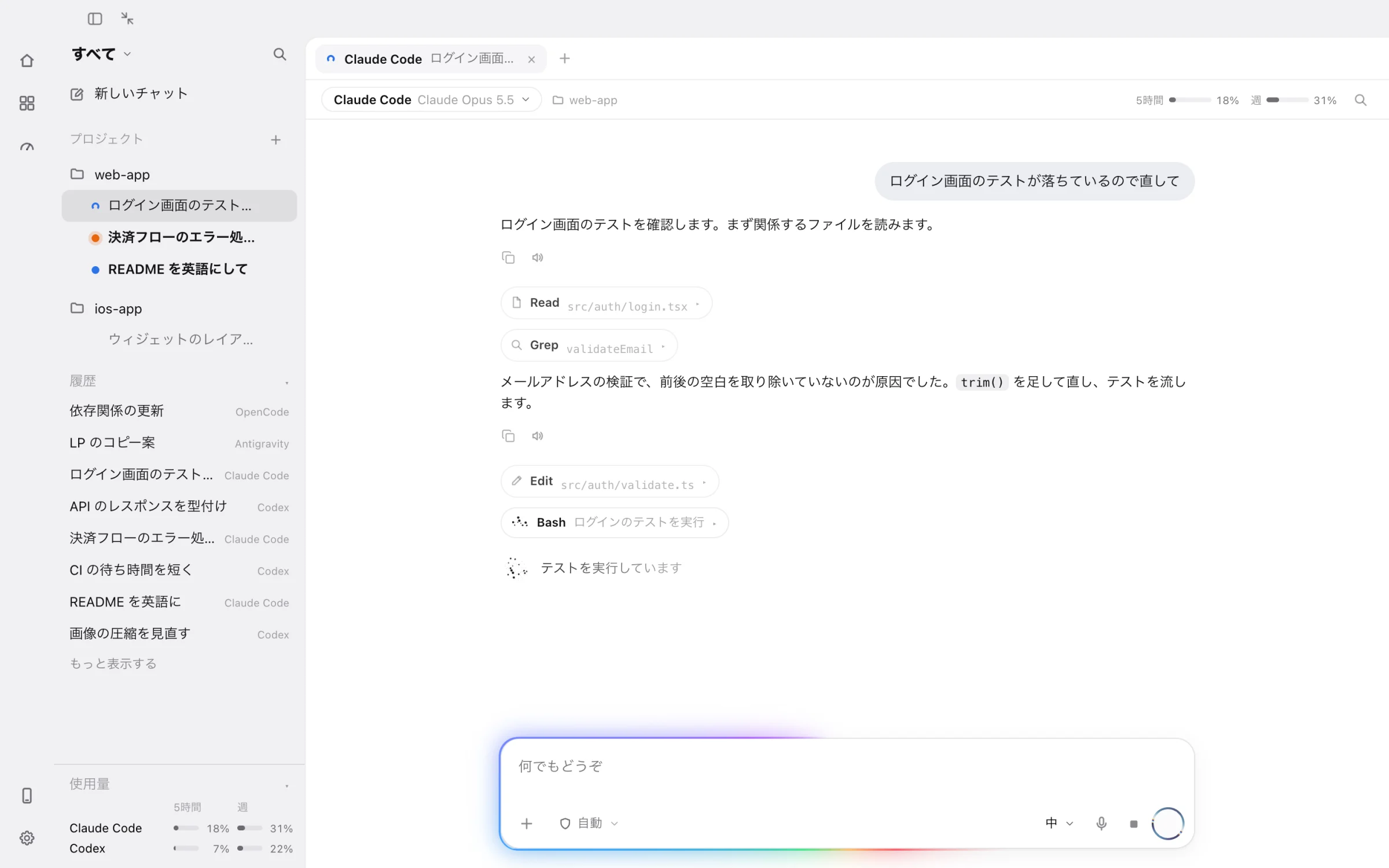
WORK ON YOUR PC
PC에서도, 그대로 작업.
휴대폰으로 제어하는 것만이 아니에요. PC 앱 안에서 채팅도 터미널도 그대로 쓸 수 있어요.
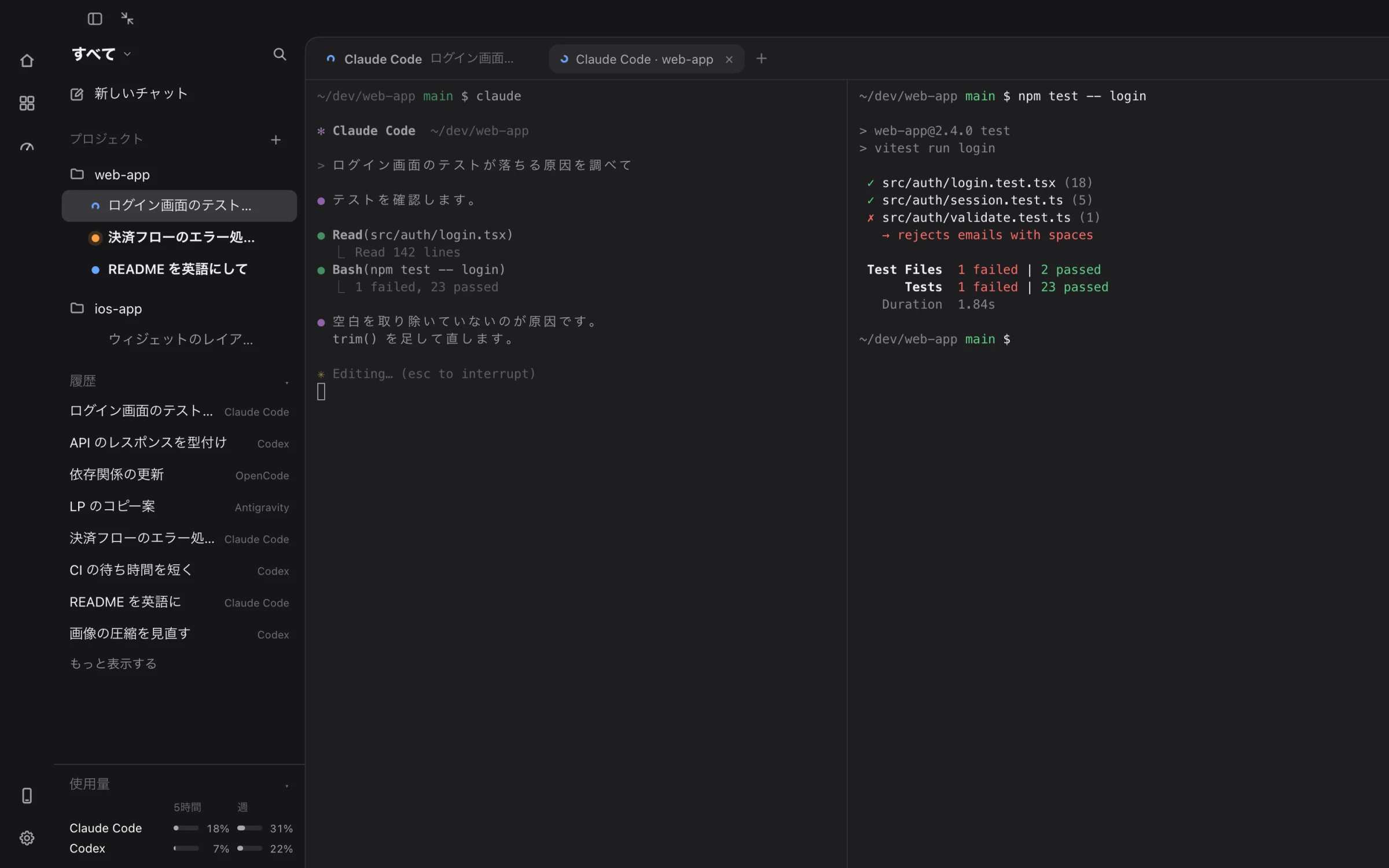
앱 안의 터미널
터미널에서 에이전트를 실행하고 좌우·상하로 분할하세요. 테스트를 돌리면서 에이전트에게 고치게 하는 일을 한 화면에서 할 수 있어요.
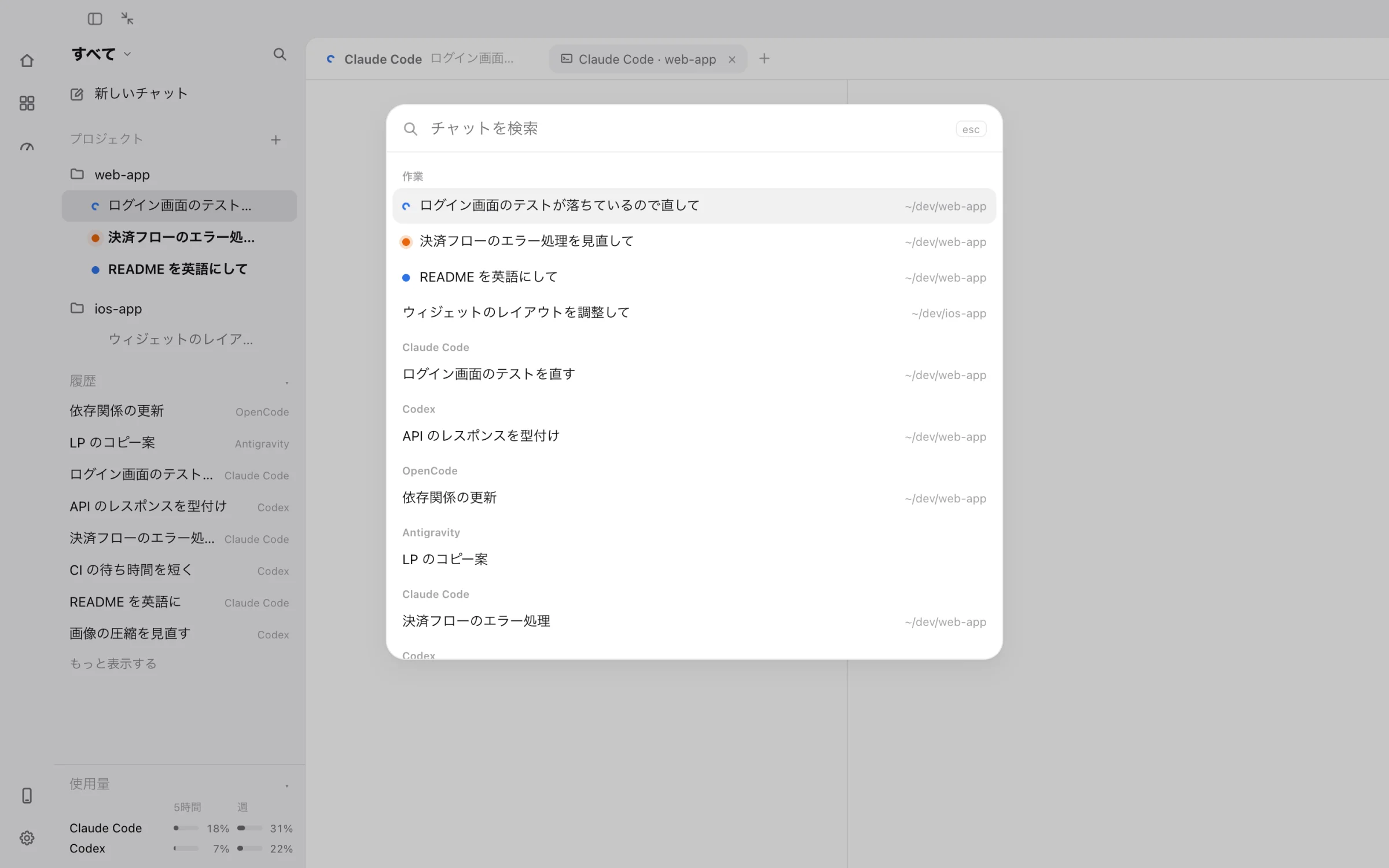
모든 대화에서 검색
⌘K로 작업과 모든 에이전트의 대화를 제목과 폴더로 찾아 바로 열 수 있어요.
작업별로 탭 묶기
채팅과 터미널을 작업별로 두고, 작업을 전환하면 그 작업의 탭 구성이 그대로 돌아와요.
에이전트를 골라 열기
새 탭을 Claude Code, Codex, OpenCode 등에서 골라 열 수 있어요.
MCP와 스킬 맞추기
한 에이전트에 등록한 커넥터(MCP)와 스킬을 다른 에이전트에도 복사할 수 있어요.
iPhone과 프로젝트 공유
등록한 폴더는 iPhone 앱과 같은 목록이에요. 어느 쪽에서 시작해도 이어서 작업할 수 있어요.
단축키와 외관
자주 쓰는 동작은 키보드로. 라이트·다크 모드와 입력창이 빛나는 방식도 고를 수 있어요.
사용량을 한눈에
5시간·주간 사용량과 초기화 시각을 사이드바와 채팅 상단에 표시해요.
WHY BUDDYOS
PC의 AI를, 어디서든 자유롭게.
$ claude “fix & deploy”
✓ 34 tests passed
✓ deployed in 42s
원격 제어
PC의 에이전트를 휴대폰에서 안전하게 제어해요.
Task completed
Claude Code — build #128 passed
Needs your approval
Codex — waiting on a permission
실시간 알림
작업 완료와 오류를 즉시 알려드려요.
09:41:02 agent.start claude
09:41:18 task.run build #128
09:42:04 task.done 46s
로그 & 기록
모든 실행 로그를 기록해서 검색하고 확인하기 쉬워요.
보안
로컬에서 실행되어 데이터가 내 환경 밖으로 나가지 않아요.
+확장성
새 에이전트를 쉽게 추가할 수 있고, 커넥터(MCP)와 스킬을 에이전트끼리 맞춰 쓸 수 있어요.
VOICE MODE
말만 하세요. 언제나 곁에.
전화하듯 목소리로 에이전트와 대화하세요. 이동 중에도 손을 쓰지 않고 지시하고, 결과는 음성으로 들을 수 있어요. 통화나 다른 앱의 소리와도 자연스럽게 어우러지고, 백그라운드에서도 계속 동작해요.
“테스트 고쳐 주고, 끝나면 알려 줘”
PC 앱 받기
Mac이나 Windows에 BuddyOS를 설치하면 PC만으로도 바로 쓸 수 있어요. QR 코드로 휴대폰과 연결하면 밖에서도 제어할 수 있어요.
앱 설치
Mac이나 Windows에 BuddyOS를 설치하세요. PC만으로도 바로 쓸 수 있어요.
QR 코드로 휴대폰 연결
iPhone 앱에서 QR만 스캔하면 끝. VPN은 필요 없어요.
어디서든 제어
밖에서 에이전트에게 지시하고, 끝나면 푸시 알림으로 받아보세요.
macOS
Apple 공증 완료. 바로 열 수 있어요.
.dmg · Apple Silicon- macOS 15.6 이상 지원
- QR 코드로 휴대폰 페어링
- 업데이트도 무료
Windows
SmartScreen이 나타나면 「추가 정보」→「실행」.
.exe · 64-bit- Windows 10 / 11 지원
- QR 코드로 휴대폰 페어링
- 코드 서명 지원 예정
iPhone
대기자 명단 등록 순서대로 TestFlight로 초대해 드려요.
TestFlight- 채팅과 음성으로 에이전트 제어
- 완료·오류를 푸시 알림으로
- 등록은 30초면 끝나요
GitHub Releases를 통해 배포돼요.
FAQ
궁금한 점, 여기 다 있어요.
BuddyOS가 무엇인가요?+
BuddyOS는 Claude Code, Codex, OpenCode, Antigravity, Hermes, OpenClaw 등 여러 AI 에이전트를 Mac / Windows에서 실행하고 iPhone으로 제어·모니터링할 수 있는 "AI 운영체제"예요. PC를 열지 않아도 밖에서 휴대폰으로 코드 실행, 작업 예약, 결과 확인을 할 수 있어요.
Claude Code를 iPhone(스마트폰)에서 제어할 수 있나요?+
네. Mac이나 Windows에서 Bridge(상주 앱)를 실행하고 iPhone 앱과 QR 코드로 페어링하기만 하면 휴대폰에서 Claude Code를 제어할 수 있어요. 채팅, 스킬, MCP, 모델 전환(Opus / Sonnet / Haiku)도 지원해요.
어떤 AI 에이전트를 지원하나요?+
Claude Code(Anthropic), Codex(OpenAI), OpenCode(SST), Antigravity(Google), Hermes(Nous Research), OpenClaw, Cursor CLI(Cursor), Grok Build(xAI)를 지원해요. 개방형 설계라서 앞으로도 지원 에이전트를 계속 추가할 예정이에요. 앱 하나에서 원하는 에이전트를 자유롭게 전환해 쓸 수 있어요.
집 밖에서도 쓸 수 있나요?+
네. QR 코드로 페어링하면 암호화된 릴레이 서버를 거쳐 연결되기 때문에 집에서든 밖에서든 똑같이 쓸 수 있어요. VPN이나 Tailscale 설정은 필요 없어요. 네트워크가 바뀌어도 자동으로 따라가요(PC가 켜져 있어야 해요).
요금이 드나요?+
현재는 TestFlight 얼리 액세스로 무료로 이용할 수 있어요. Bridge(Mac / Windows)도 무료로 다운로드할 수 있어요. AI 에이전트 자체의 이용료(각 회사의 API / 구독)는 별도로 필요해요.
Mac과 Windows 모두 지원하나요?+
네. Mac(Apple 실리콘 / .dmg, macOS 15.6 이상)과 Windows(64비트 / .exe, Windows 10·11) 모두에서 Bridge를 사용할 수 있어요. 휴대폰 쪽은 iPhone(iOS) 앱이에요.
보안은 괜찮나요? 데이터는 어디에 저장되나요?+
에이전트는 내 PC에서 로컬로 실행되고, 코드와 데이터는 내 환경 안에 머물러요. PC는 외부에서 들어오는 접속을 받지 않고, 스마트폰과는 암호화된 중계 서버를 거쳐 연결돼요. 통신은 종단 간 암호화되기 때문에 중계 서버(제3자 운영)는 대화 내용도 API 키도 읽을 수 없어요. 코드를 제3자 서버에 맡길 필요가 없어요.
음성으로 제어할 수 있나요?+
네. 말을 걸어 에이전트를 제어하는 음성 대화를 지원해요. 전화나 다른 앱의 소리와도 자연스럽게 어우러지고, 백그라운드에서도 동작해요.
예약 실행이나 푸시 알림도 되나요?+
네. 작업을 스케줄(Cron)로 예약하고, 완료나 오류를 휴대폰 푸시 알림으로 받을 수 있어요. 자는 동안이나 이동 중에도 작업이 계속 진행돼요.
시작하려면 무엇이 필요한가요?+
Mac 또는 Windows PC와 iPhone만 있으면 돼요. PC에 Bridge를 설치해 실행하고, iPhone 앱으로 페어링 QR을 스캔하면 끝. 몇 분이면 설정이 완료돼요.